

Un thème enfant est un thème WordPress qui hérite de toutes les fonctionnalités et des styles d’un thème parent, mais qui permet également de personnaliser et de modifier ces fonctionnalités sans affecter le thème parent lui-même.
Le thème enfant contient des fichiers qui surchargent les fichiers du thème parent. En effet Lorsqu’un utilisateur visite un site Web WordPress, WordPress charge d’abord les fichiers du thème enfant, et si un fichier n’est pas présent dans le thème enfant, il se réfère au thème parent pour le trouver.
Ce qui veux dire que si vous voulez modifier le comportement d’une part de votre site, il faut mettre la logique du nouveau comportement dans un thème enfant car c’est ce thème qui lorsqu’il existe est prioritaire au thème parent.
Pourquoi :
- Préservation des modifications : Toutes les modifications apportes au site seront conservées même après la mise á jour du thème parent.
- Personnalisation : Un thème enfant vous permet de personnaliser votre site Web WordPress en y ajoutant de nouvelles fonctionnalités et style sans toucher au code source original du thème parent.
- Meilleure sécurité : Les thèmes WordPress sont souvent vulnérables aux attaques de sécurité. En créant un thème enfant, vous pouvez ajouter des fonctionnalités de sécurité supplémentaires, telles que la validation de formulaires, la désactivation de fichiers de thème parent, etc.
- Facilité de maintenance : En utilisant un thème enfant, vous pouvez facilement apporter des modifications à votre thème WordPress sans affecter les mises à jour futures. Les modifications sont stockées dans le thème enfant, ce qui rend la maintenance du site Web plus facile et moins coûteuse.
Comment créer un thème enfant
Il existe trois manière de créer un thème enfant
- L’utilisation d’un générateur de thème enfant
- L’utilisation d’un plugin
- Et La création du thème enfant avec du code
Générateur de thème enfant
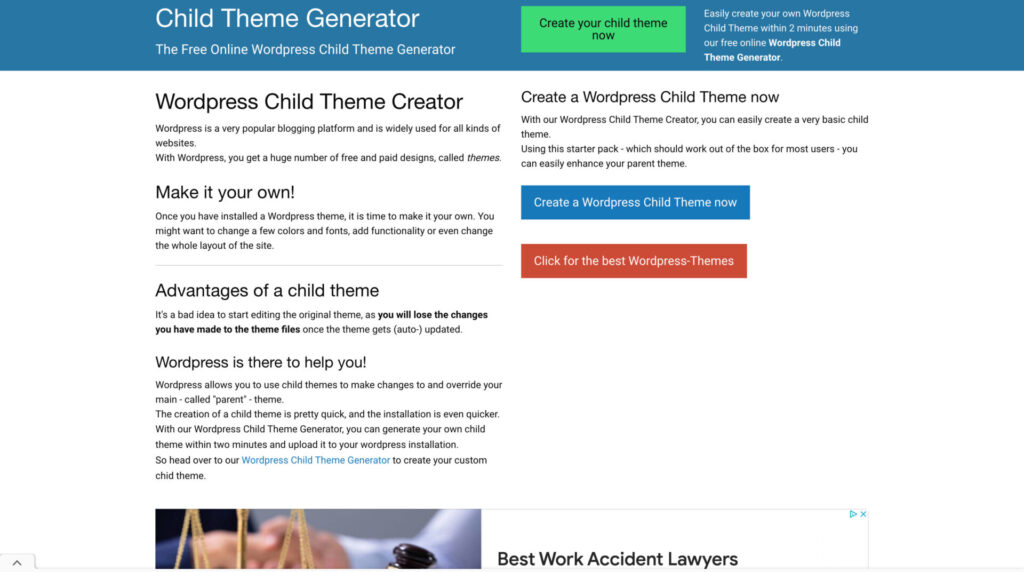
Le site Child Theme Generator vous permet gratuitement de générer votre thème enfant pour WordPress, ceci en saisissant juste les informations de base telles que : le nom du thème parent, le non que vous voulez donner á votre thème enfant et une description dudit thème enfant.
Pour créer un thème enfant, cliquez sur le bouton Create a WordPress Child Thème.
Maintenant remplissez le formulaire de génération de votre thème enfant.
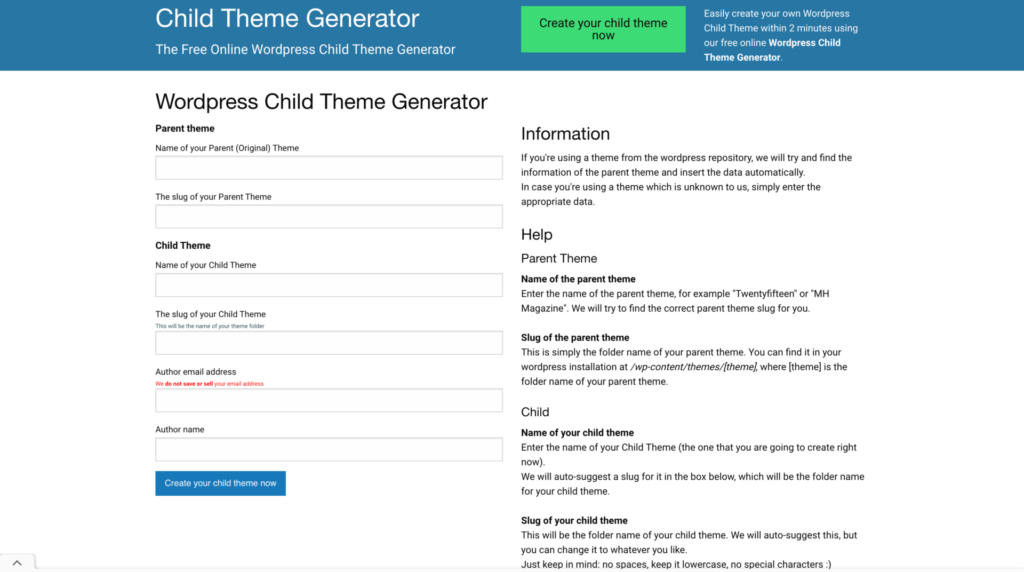
Une fois les informations renseignées, cliquer sur Create your child theme now.
Une dossier zip sera télécharger sur votre ordinateur, il ne vous reste plus qu’á le mettre sur notre site et l’activé
Si vous utilisez le Thème Astra, celui pour permet de créer un thème enfant grâce à son child-theme-generator
L’utilisation d’un plugin
Cette solution tout comme la précèdent convient plus au personne qui me sont pas développeur. L’utilisation d’un plugin vous permet de créer votre thème enfant tout en restant sur votre back office et le thème enfant est automatique dans votre site wordpress.
Il existe plusieurs plugin permettant donc :
- Child Theme Configuration
- Child Theme Wizard
- WPS Child Theme Generator
- WP Child Theme Generator
Pour notre tutoriel, nous allons utiliser le Child Theme Wizard
Pour commercer,
- Allez sur votre back office WordPress > Extensions > Ajouter
- Recherchez le plug-in Child Theme Wizard dans la barre de recherche de droite.
- Installer, puis activer le
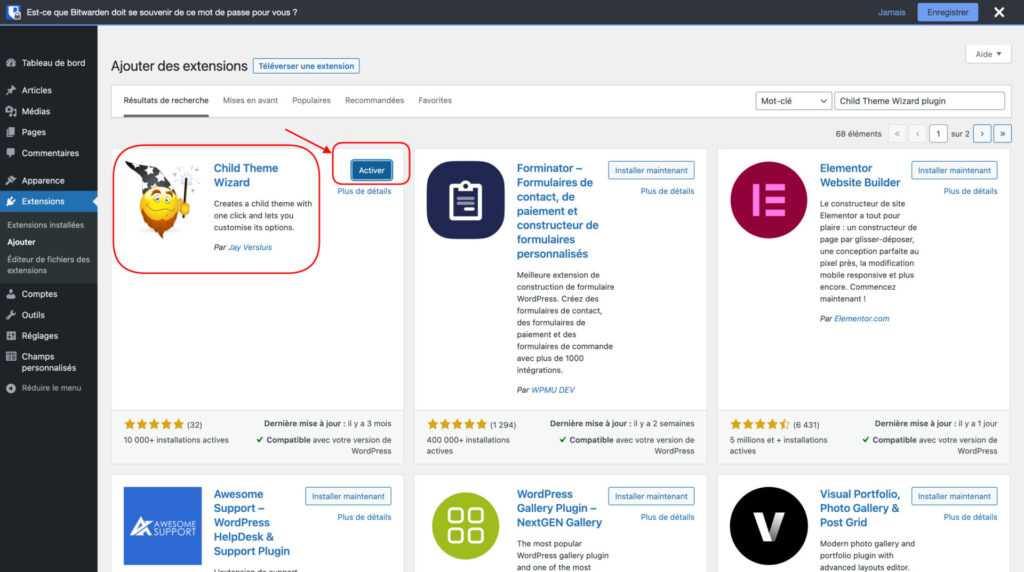
Une fois activer, vous allez Outils > Child Theme Wizart
- Maintenant, vous devez sélectionner le thème parent, Par défaut le thème active est celui qui est choisie . Puis, vous devez ajouter le titre, la description et l’URL du thème enfant et cliquer sur Créer un thème enfant. Une fois le thème créer, celui-ci est directement télécharger dans votre installation wordpress.
- Allez maintenant dans Apparence > Thème et voyez votre thème enfant nouvellement créé et activer le
Création du thème enfant avec du code
Cette méthode convient plus a des développeur, Alors commençons
- Créez un dossier pour votre thème enfant dans le répertoire /wp-content/themes. Vous pouvez nommer ce dossier comme vous le souhaitez, par exemple : “Mon Thème Enfant”.
- Créez un fichier style.css dans le dossier de votre thème enfant. Ce fichier doit contenir les informations comme : le nom du thème, la description, l’auteur et la version et le Template qui est le nom du thème parent.
/*
Theme Name:  Mon Theme Enfant
Theme URI:  L’url du theme
Description:  Votre description
Author:  Thibaut BAYONG
Author URI:  https://dywants.com/
Template:  Le nom de votre theme parent
Version:  1.0
License:  GNU General Public License v2 or later
License URI: https://www.gnu.org/licenses/gpl-2.0.html
*/
Rien qu’en faisant ca votre thème enfant sera présent Apparences > Themes
- Créez un fichier functions.php dans le dossier de votre thème enfant. C’est dans ce fichier que vous pourriez placer votre code personnalisé.
Il est aussi possible de charger la feuille de style de votre thème parent
<?php
/* enqueue script for parent theme stylesheeet */
function child_theme_parent_styles() {
wp_enqueue_style( parent-style, get_stylesheet_uri(),
    array(‘nom-theme-parent’), wp_get_theme()->;get('Version') );
 // enqueue style
 wp_enqueue_style( child-style, get_template_directory_uri().'/style.css' );
}
add_action( 'wp_enqueue_scripts', 'child_theme_parent_styles');
Et aussi y ajouter le style qui sera conserves dans votre thème enfant.
- Activez votre thème enfant dans la section “Apparence > Thèmes” de votre tableau de bord WordPress.
Voilà ,La création d’un thème enfant vous permet de personnaliser votre thème WordPress tout en conservant les fonctionnalités du thème parent et les mises à jour futures. Nous vous avons présentez trois méthodes vous permettant de créer votre thème WordPress, á vous de choisir celle qui vous convient.