Dans l’un de nos articles portant sur qu’est ce que le certificat SSL nous avons après avoir défini, montrer son importance et parler de son obtention, je vous ai parlé du fait qu’il était temps de passer votre site en HTTPS.
Mais c’est quoi au juste le HTTPS et comment passer son site en HTTPS ? C’est ce que nous allons voir dans ce tutoriel.
- Définition du HTTPS
Le HTTPS (Hyper Text Transfer Protocol Secure) est un protocole de transfert sécurité cryptant les informations échangées entre le navigateur, des utilisateurs et votre serveur. C’est la combinaison du HTTP avec une couche de chiffrement SSL ou TLS.
- Pourquoi le HTTPS est-il important?
La présence du https sur un site internet permet essentiellement trois choses à savoir :
- Augmenter la confiance de vos internautes : grâce au SSL qui ajoutera une couche de sécurité dans le protocole de transfert de données, vos internautes peuvent être tranquilles quant à la protection de leur donnée (coordonnées bancaires, mots de passe, adresses mail…).
- Favorise l’achat : vu que vos internautes sont rassurés sur la protection de leur donnée, il y a de fortes chances que ceux-ci soient plus susceptibles d’effectuer des achats sur votre site, n’inscrire pas à votre newsletter ou à votre espace privé.
- Améliorer votre SEO : le https est un critère pris en compte par l’algorithme de Google améliorant ainsi le classement des sites internet sécurisés. Depuis juillet 2018 Google Chrome affiche des erreurs fatales lorsqu’on est connecté à un site non sécurisé, ce qui aura pour conséquence, vous conviendrez avec moi de faire fuir vos internautes.

Il est vrai qu’avoir un site en HTTPS n’est pas suffisant pour faire d’un site internet totalement sécurisé.
Maintenant, que vous savez ce que c’est le HTTPS et son importance, voyons maintenant comment faire passer votre site en HTTPS.
- Passer son site WordPress en HTTPS
Pour passer son site WordPress en https, il existe deux méthodes :
- Passage à l’aide d’un plugin
- Passage manuellement
Méthode 1 : passage d’un site WordPress en https avec un plugin
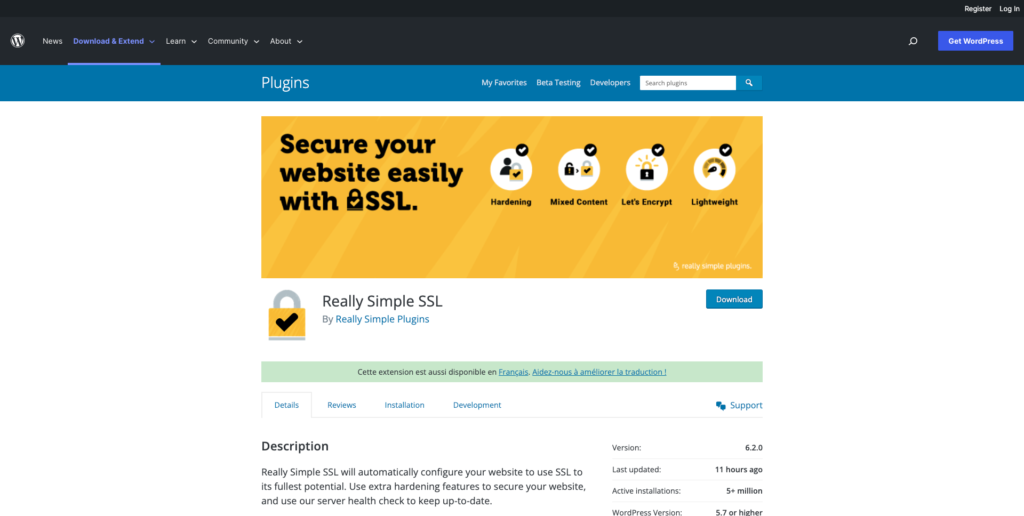
C’est de loin la méthode la plus simple et rapide, tout d’abord, vous devez installer et activer le plugin Really Simple SSL. Pour savoir comment faire, consultez notre guide sur l’installation d’un plugin WordPress.
Lors de l’activation, vous allez sur Réglages »SSL . Le plugin détectera automatiquement votre certificat SSL et configurera votre site WordPress pour vous.
QUE FAIT RÉELLEMENT LE PLUGIN?
- Le plugin détecte SSL.
- Toutes les demandes entrantes sont redirigées vers https. L’URL du site et l’URL de votre back-office sont modifiés en https.
- Votre contenu non sécurisé est corrigé en remplaçant tous les URL http : // par https : //, à l’exception des liens hypertexte vers d’autres domaines.
Attention : effectuez une sauvegarde complète de votre site au cas où vous devriez revenir en arrière, mais de manière générale tout se passe comme sous les roulettes. Et aussi, vous devrez laisser le plugin actif à tout moment, car sa désactivation entraînera des erreurs de contenu mixte.
Méthode 2 : configuration manuelle de HTTPS dans WordPress
C’est la méthode pour des utilisateurs avancés de WordPress, plus complexe, mais elle a le mérite d’être une solution permanente et optimisée en termes de performances du site internet.
Avec cette méthode, vous devez modifier des fichiers de votre thème et ceux se trouvant dans le core de WordPress (.htaccess et wp-config.php). Autant dire que si vous n’êtes pas à l’aise avec du code, il est préférable de faire appel à un développeur.
D’ailleurs, il vous est possible de faire appel à mes services dans ce domaine.
Si vous prêt commençons !
Étape 1 :
Allez dans Réglages »Général , À partir de là, vous devez mettre à jour vos champs d’adresse url de votre site WordPress en remplaçant http par https.

Une fois modifier cliquez sur “Enregistrer” et une fois les paramètres enregistrés, WordPress vous déconnectera et il vous sera demandé de vous reconnecter.
Étape 2 :
Allez dans le fichier wp-config.php qui se trouve dans le core de votre site wordpress grâce au FTP. Ajoutez simplement le code suivant au-dessus de la ligne :
define('FORCE_SSL_ADMIN', true);L’objectif est d’activer la connexion sécurisée sur votre back-office et vos pages de connexion.
Étape 3 :
Faire une redirection totale de http à https en ajoutant le code suivant à votre fichier .htaccess:
<IfModule mod_rewrite.c>
RewriteEngine On
RewriteCond % {HTTPS} off
RewriteRule ^(.*)$ https://%{HTTP_HOST}%{REQUEST_URI} [L, R=301]
</IfModule>
Dans certains cas, le code ci-dessus ne fonctionnera pas, cela est dû à la configuration de certains serveurs d’hébergeur web, c’est le cas par exemple des serveurs chez OVH. Dans ce cas de figure, le code suivant est à utiliser :
# Redirection vers HTTPS

RewriteCond  % {SERVER_PORT} ^80$

RewriteRule   ^(.*) $ https://%{SERVER_NAME} % {REQUEST_URI} [L, R]
N’hésitez pas à vous rapprocher de vos hébergeurs pour plus de précision sur le code adéquat.
Voilà, votre site est passé en https, maintenant je vous conseil aussi faire les choses suivantes :
- Configurez votre site HTTPS dans Google Search Console et Google Analytics, pour plus de détails, je vous invite à suivre nos deux tutoriels pourtant sur : comment connecter son à Google Search contrôle et comment installer Google Analytics sur son site WordPress ?
- Transmettez à nouveau votre sitemap via Google Search Console.
- Modifier votre ancien url dans votre base de données, pour le faire facilement, je vous recommande le plugin Better Search replace, qui vous permettra de remplacer vos url en un clic.
- Tester votre site en HTTPS : https://www.ssllabs.com/
Ce test vise à vérifier la qualité de votre certificat ssl, une fois le test effectué, vous aurez un résultat comme tel :

Nous sommes maintenant au terme de notre tutoriel sur le HTTPS, si vous avez aimé n’hésitez pas à partager et surtout à vous inscrire à la Newsletter de Dywants afin de recevoir de tel tutoriel directement dans votre boite mail.